iPhone 是一些領先的智慧型手機,也是 Apple 最成功的產品。在 4第 2024 年第四季,iPhone 的銷售額佔總銷售額的 佔全球智慧型手機總銷量的 23%.這些裝置如此受歡迎,如果您的孩子向您要一個也不足為奇。但問題也從這裡開始。
由於您希望您的孩子安全並遠離有害內容,您開始想知道如何為孩子設定 iPhone。在本文中,我們將探討為孩子設定 iPhone 時應使用的不同方法,以便在必要時合理限制設備的存取權。
在 iPhone 上設定家長控制
安裝 Parentaler 是保護 iPhone 兒童的最有效方法之一。Parentaler 是一款兒童監控應用程式,可讓您查看孩子在其裝置上存取的內容。它還可以讓您 遠端限制某些網站 和功能。
這個程式之所以是個不錯的選擇,是因為您可以匿名進行一切。因此,您的孩子不僅不會知道您在監視他們,而且您也可以防止你們的關係變得緊張。
此應用程式可讓您透過手機追蹤一切,因此您不需要每當要確認某些事情時,就把孩子的手機拿走。
Parentaler 可讓您檢視目標的訊息、通話記錄、聯絡人、照片、視訊和社交媒體活動。

您甚至可以追蹤孩子的位置、封鎖應用程式、過濾內容,以及控制他們的螢幕時間。
當有任何可疑情況發生時,您的手機就會收到警示,讓您可以迅速採取行動,確保孩子的安全。
在嘗試其他方法之前,請先安裝 Parentaler。這是一個很好的方法,能在您的孩子繞過任何其他限制之前,取得完整的備份和監控能力。請購買此軟體,並確保您能查看所有內容並存取所有 家長控制 從控制面板中。.
啟用螢幕時間與限制
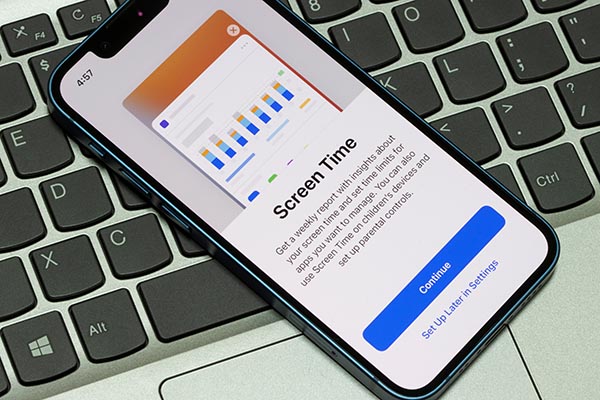
在為孩子設定 iPhone 之前,建立螢幕時間規則和限制是父母最普遍使用的策略之一。這可確保您的孩子不會在手機上停留數小時、失眠或逃避功課。
iOS 在裝置的設定中有螢幕時間功能。您可以在設定頁面啟動功能時,點選「這是我孩子的手機」來啟動它。然後,剩下的就是按照指示操作。也別忘了設定密碼。這樣可以確保您的孩子無法變更設定。
您也可以設定內容與隱私限制,針對成熟內容為 iPhone 上鎖。要這樣做,您必須在設定中尋找「內容與隱私限制」選項,點選「內容限制」,然後針對兒童可存取的成熟內容等級調整設定。
您也可以在「內容限制」畫面上允許存取特定網站。然後,點選網路搜尋內容和明示語言來控制搜尋結果。也可以控制多人遊戲的存取。
設定停機時間
在為孩子設定 iPhone 時,您還必須考慮到停機時間。孩子會嘗試在手機上停留超過他們應該停留的時間,尤其是在睡前。設定停機時間可確保有足夠的空間讓孩子學習、享受親子時間和睡眠。
您可以透過調整多天的停機時間,為兒童準備 Apple 手機。以下是您的做法:
- 點選停機時間。
- 設定開始和結束時間。在 Downtime 開始之前,您的孩子會收到提醒。這會提前 5 分鐘發生。
- 切換「停機時封鎖」選項。
確保建立特定的螢幕時間和停機時間,以控制您孩子的時間表。例如,您應該選擇每天 1-2 小時的螢幕時間,並在上學的晚上從晚上 8:30 到早上 7:30 停機,以維持健康的睡眠習慣。
設定應用程式限制
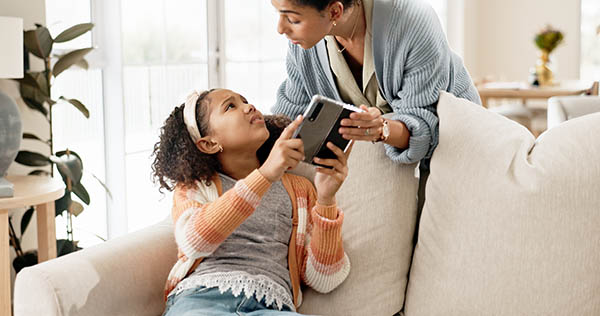
設定特定的應用程式限制是讓 iPhone 適合兒童使用的最佳方法之一。不同的應用程式可以有不同的限制。
例如,您可以選擇 每天 30 分鐘用於社交媒體, 每天 1 小時遊戲時間, 等等。
限制可每天重設,並可依每個應用程式自訂。要輕鬆完成,請遵循以下步驟:
- 點選您孩子手機上的「應用程式限制」,然後點選「新增限制」。
- 選取您要限制的軟體類別旁的圓圈,然後點選「所有應用程式與類別」。您也可以從下拉式功能表中選擇特定的應用程式,進行不同的限制。
- 點選「下一步」。
- 建立時間,然後會跳出「自訂天數」。您可以在此設定特定日子的限制。
- 點選類別或應用程式名稱可返回上一頁。
- 啟動「限制結束時封鎖」。
如果您因為擔心社交媒體的使用而想知道如何保護 iPhone,請為這些應用程式增加更多限制。將 Snapchat、TikTok 和 YouTube 的使用時間限制為每天 30 分鐘。每週與您的孩子檢閱此使用量。
設定地理圍籬
Geofencing 適合在 iPhone 上設定家長控制,因為它可以讓您看到孩子的位置。它適用於您的家、學校區域,甚至朋友家。
例如,Parentaler 具有 地理圍籬功能.它的工作原理是讓您設定孩子可以去的特定區域。當他們進入禁區時,您會收到警報。
Parentaler 還會提供您孩子的位置歷程記錄,因此如果您無法經常查看應用程式,也能清楚看到他們的活動情況。
為了確保您的孩子留在學校,請設定上學警示。這些警示可以在 上午 8 點和下午 3 點, 取決於您孩子的學校課程。
限制 App Store 購買
要了解如何保護 iPhone,您也可以限制應用程式商店的購買。這不僅能讓您的孩子遠離危險的應用程式,還能避免不必要的花費。
此限制將關閉應用程式內購買,並要求家長批准下載和購買。
- 前往「設定」。
- 存取「螢幕時間」。
- 前往「內容與隱私限制」。
- 導覽至 iTunes & App Store 購物。
- 點選「應用程式內購買」,並將其設定為「不允許」。
- 您也可以在此防止安裝或刪除應用程式。
如果啟動了 「家庭共享」,且您孩子的帳戶已連結,請開啟 「要求購買」。這將幫助您更輕鬆地控制購買。
在 Safari 上封鎖暴露內容
要將 iPhone 設定為兒童模式,您必須限制所有對成人網站等露骨內容的存取。以下是您的操作方法:
- 前往內容與隱私權限制。
- 點選「內容限制」。
- 選擇您希望孩子在電影、播客、音樂、應用程式等內容中看到的成熟程度。
- 點選「網頁內容」以限制存取特定網站。
如有必要,您可以手動新增例外。這可以透過「限制成人網站」選項來完成。
設定通訊限制
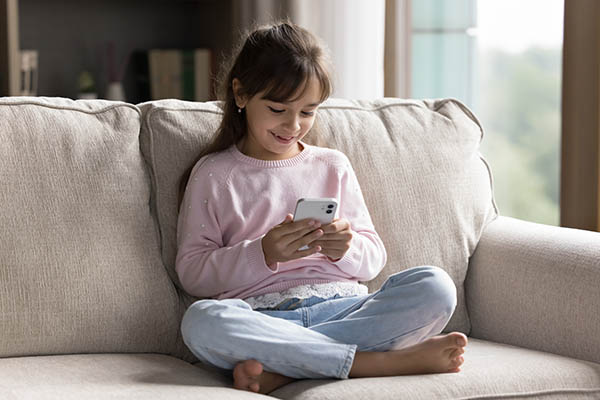
設定通訊限制,防止孩子與陌生人或危險人物交談。這可以防止深夜發短信或與心懷不軌的人交談。
以下是如何透過 AirDrop、FaceTime 或訊息控制通訊:
- 前往通訊限制。
- 切換關閉「允許連絡人編輯」,這樣您的孩子就無法進行變更。
- 點選「螢幕時間」可限制您的孩子在既定的「螢幕時間」內可以與多少人交談。您可以從 Everyone(所有人)、Contacts Only(僅連絡人)以及 Contacts & Groups(連絡人與群組)中選擇。
- 點選特定連絡人",設定您的孩子在停機時間內可以連絡的人的限制。
- 選擇「新增聯絡人」。
- 點選「從您的合約中選擇」進行挑選。
建立可在停機時間因特殊情況聯絡孩子的可信電話白名單。這些人包括父母、祖父母或學校朋友。
社交媒體監控
即使您的孩子可以使用社交媒體,您也不希望他們隱藏自己在做什麼。Parentaler 可追蹤社交媒體訊息、通話、媒體內容、文章等。這個應用程式甚至可以讓您檢查已刪除的訊息。
您可以監控 Facebook Messenger、Instagram、Snapchat、Telegram、Kik 和 Viber 等應用程式,以控制簡訊和通話。您也可以限制孩子使用這些應用程式的時間。為使用社交媒體設定 30 分鐘、1 小時或更長的限制。
與其封鎖應用程式,不如監控使用趨勢,看看您的孩子通常會做什麼。與您的孩子討論安全問題,讓他們了解為什麼要小心謹慎。此外,告訴他們如果他們不遵守既定的限制,您可能需要選擇限制的原因。
總結
如果您一直想知道如何讓 iPhone 對孩子來說是安全的,您現在已經知道可以使用的選項有很多。Parentaler 是地理圍籬、監控通話和訊息的首選。它可以幫助您監控社交媒體的使用,並設定各種類型的家長控制。
iPhone 也內建了良好監控的功能。在使用之前,請購買 Parentaler 以獲得額外的安心,並確保能存取您孩子的裝置。