iPhoneは主要なスマートフォンのひとつであり、アップルの最も成功した製品である。4年前th 2024年第4四半期、iPhoneの販売台数は以下のようになる。 世界のスマートフォン総販売台数の23%.これだけ普及しているのだから、子供が欲しいと言ったとしても不思議ではない。しかし、ここからが心配の種だ。
子供には安全で有害なコンテンツから遠ざかっていてほしい。この記事では、子供のiPhoneを設定する際に使用するさまざまな方法を見ていきます。
iPhoneでペアレンタル・コントロールを設定する
iPhoneをチャイルドプルーフする最も効果的な方法の一つは、Parentalerをインストールすることです。Parentalerはチャイルドモニタリングアプリで、子供が自分のデバイスで何にアクセスしたかを見ることができます。また、以下のことも可能だ。 特定のウェブサイトをリモートで制限する と特徴を挙げている。
このプログラムが良い選択であるのは、匿名ですべてを行えるという事実だ。そのため、あなたが子供を見張っていることを子供に知られないだけでなく、人間関係をこじらせることも防げる。
このアプリを使えば、携帯電話からすべてを追跡できるので、何かを確認したいときに子供の携帯電話を取り上げる必要がない。
Parentalerは、ターゲットのメッセージ、通話履歴、連絡先、写真、ビデオ、ソーシャルメディアのアクティビティを表示することができます。

子供の居場所を追跡したり、アプリをブロックしたり、コンテンツをフィルタリングしたり、スクリーンタイムをコントロールすることもできる。
何か不審なことがあると、携帯電話にアラートが届くので、子供の安全を確保するために迅速に行動できる。
他の方法を試す前に、まずはParentalerをインストールしてみてください。お子さんが他の制限を回避してしまう前に、完全なバックアップと監視体制を整えるには、これが効果的な方法です。ソフトウェアを購入し、すべての情報を確認でき、すべての機能にアクセスできることを確認してください。 ペアレンタルコントロール コントロールパネルから。.
スクリーンタイムと制限を有効にする
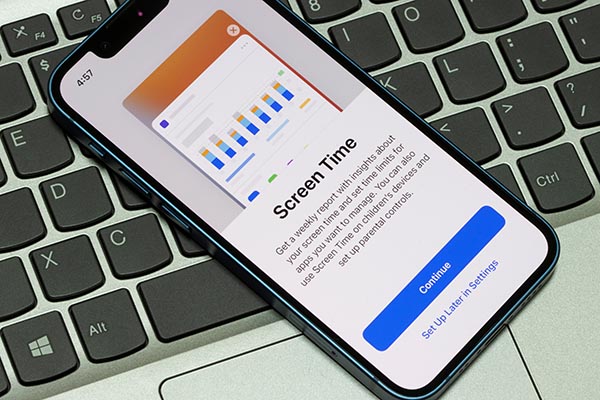
スクリーンタイムのルールと制限を作ることは、子供にiPhoneをセットアップする前に、親が使う最も広範な戦術のひとつである。こうすることで、子供が何時間も携帯電話を使い続けたり、睡眠時間を削ったり、宿題を避けたりすることがなくなります。
iOSには、デバイスの設定にスクリーンタイム機能がある。設定ページで機能を有効にする際、「これは私の子供の電話です」をタップすることで有効にできる。あとは指示に従うだけだ。パスコードの設定もお忘れなく。これでお子さんが設定を変更できないようになります。
また、成熟したコンテンツに対してiPhoneをチャイルドロックするために、コンテンツとプライバシーの制限を設定することもできます。これを行うには、「設定」で「コンテンツとプライバシー制限」オプションを探し、「コンテンツ制限」をタップし、子供がアクセスできる成熟したコンテンツのレベルの設定を調整する必要があります。
また、「コンテンツの制限」画面で特定のウェブサイトへのアクセスを許可することもできます。次に、「ウェブ検索コンテンツ」と「露骨な言語」をタップして、検索結果を制御します。マルチプレイヤーゲームへのアクセスも制御できます。
ダウンタイムの設定
子どもにiPhoneを設定する際には、ダウンタイムについても考慮しなければならない。子どもは、特に就寝時など、本来の時間よりも長くスマホを使おうとします。ダウンタイムを設定することで、勉強、家族との時間、睡眠のための十分なスペースを確保することができる。
複数の日にダウンタイムを調整することで、子供用にアップル社の携帯電話を準備することができます。その方法を紹介しよう:
- ダウンタイム」をタップ。
- 開始時間と終了時間を決めます。ダウンタイムが始まる前に、お子さんにリマインダーが届きます。これは5分前に行われます。
- ダウンタイム時にブロック」オプションをオンにする。
例えば、健康的な睡眠習慣を維持するために、学校の夜は午後8時半から午前7時半まで、1日1~2時間のスクリーンタイムとダウンタイムを設定する。
アプリの制限を設定する
特定のアプリの制限を設定することは、iPhoneを子供向けにする最も重要な方法のひとつだ。アプリによって制限は異なります。
例えば、次のようなものだ。 ソーシャルメディアに1日30分, 試合に1日1時間などなど。
制限は毎日リセットでき、アプリごとにカスタマイズすることもできる。これを簡単に行うには、以下の手順に従ってください:
- お子様の携帯電話の「アプリ制限」をタップし、「制限を追加」をタップします。
- 制限したいソフトウェアカテゴリの横にある丸を選択し、「すべてのアプリとカテゴリ」をタップします。ドロップダウンメニューから、特定のアプリを選択して制限をかけることもできます。
- 次へ」をタップする。
- 時間を設定すると、「日数のカスタマイズ」がポップアップ表示されます。ここで特定の日の制限を設定することができます。
- カテゴリまたはアプリ名をタップすると、前のページに戻ります。
- リミット終了時ブロック」を有効にする。
ソーシャルメディアの利用が心配で、iPhoneのチャイルド・プルーフをどうしたらいいか悩んでいるなら、これらのアプリに制限を加えよう。Snapchat、TikTok、YouTubeは1日30分までに制限しよう。Snapchat、TikTok、YouTubeは1日30分までにしましょう。
ジオフェンシングの設定
Geofencingは、あなたの子供の位置を見ることができますので、iPhone上でペアレンタルコントロールを設定するのに適しています。それはあなたの家、学校のゾーン、あるいは友人の家のためにうまく機能します。
例えば、Parentalerは ジオフェンシング機能.この機能は、子供が立ち入ることのできる特定のエリアを設定できる。子供が禁止区域に入ると、アラートが表示されます。
また、Parentalerはお子さんの位置情報の履歴も残せるので、常にアプリを見ることができない場合でも、お子さんが何をしていたかを正確に知ることができます。
子供が学校に遅れないようにするために、学校へのアラートを設定しましょう。アラートは 午前8時と午後3時子供の学校のプログラムによる。
App Storeでの購入を制限する
iPhoneのキッズ対策を学ぶには、アプリストアでの購入を制限することもできる。危険なアプリから子供を遠ざけるだけでなく、無駄な出費を防ぐことができます。
この制限により、アプリ内課金がオフになり、ダウンロードや購入には保護者の承認が必要になります。
- 設定」に進む。
- スクリーンタイム」にアクセスする。
- コンテンツとプライバシーの制限」に進む。
- iTunes & App Storeの購入に移動します。
- アプリ内課金」をタップし、「許可しない」に設定します。
- アプリのインストールや削除を防ぐこともできます。
ファミリー共有」が有効になっており、子供のアカウントがリンクされている場合は、「購入を依頼する」をオンにしてください。これにより、より簡単に購入をコントロールできるようになります。
Safariで露骨なコンテンツをブロックする
iPhoneをチャイルドモードに設定するには、アダルトサイトなどの露骨なコンテンツへのアクセスをすべて制限する必要があります。その方法は以下の通りです:
- コンテンツとプライバシーの制限に移動します。
- コンテンツ制限」をタップする。
- 映画、ポッドキャスト、音楽、アプリなど、子どもに見せたい成熟したコンテンツのレベルを選んでください。
- 特定のウェブサイトへのアクセスを制限するには、「ウェブコンテンツ」をタップします。
必要に応じて、手動で例外を追加することができます。これは「アダルトサイトの制限」オプションから行うことができます。
通信制限の設定
子どもが見知らぬ人や危険な人と話さないように、通信制限を設ける。これにより、深夜のメールや悪意のある人との会話を防ぐことができます。
ここでは、AirDrop、FaceTime、またはメッセージによる通信をコントロールする方法を説明します:
- コミュニケーションの限界へ。
- 連絡先の編集を許可」をオフにして、お子様が変更できないようにします。
- スクリーンタイム中」をタップすると、設定したスクリーンタイム中にお子様が通話できる相手を制限できます。全員」、「連絡先のみ」、「連絡先とグループ」から選択できます。
- 特定の連絡先」をタップすると、ダウンタイム中にお子様が連絡できる相手を制限することができます。
- 連絡先の追加」を選択します。
- 契約から選ぶ」をタップしてピックする。
特別な状況のために、ダウンタイム中に子供に連絡できる信頼できる番号のホワイトリストを作成する。これには、両親、祖父母、学校の友人などが含まれる。
ソーシャルメディア・モニタリング
たとえ子供がソーシャルメディアを使えるとしても、彼らが何をしているかを隠さないでほしい。Parentalerはソーシャルメディアのメッセージ、通話、メディアコンテンツ、投稿などを追跡できます。削除されたメッセージも確認できます。
Facebook Messenger、Instagram、Snapchat、Telegram、Kik、Viberなどのアプリを監視し、テキストや通話をコントロールすることができる。子供がこれらのアプリを使える時間を制限することもできる。ソーシャルメディアの利用には30分、1時間、それ以上の制限を設けましょう。
アプリをブロックするのではなく、使用傾向をモニターして、子供が普段何をしているかを確認する。子供と安全について話し合い、なぜ用心することが大切なのかを理解させましょう。また、設定された制限を尊重しない場合は、制限を選択する必要があるかもしれない理由も伝えましょう。
結論
iPhoneを子供にとって安全なものにするにはどうしたらいいか悩んでいた方、使えるオプションがたくさんあることをお分かりいただけたと思います。Parentalerは、ジオフェンシング、通話、メッセージのモニタリングに最適です。ソーシャルメディアの利用を監視し、様々な種類のペアレンタルコントロールを設定するのに役立ちます。
また、iPhoneには優れた監視機能が内蔵されています。使用する前に、Parentalerを購入すると、安心感が増し、子供のデバイスへのアクセスが保証されます。