孩子們,尤其是青少年,對於取得手機是毫不猶豫的,儘管手機有許多好處,但也會讓他們接觸到不適當的內容和線上風險。這就是為什麼知道如何在 Android 上設定父母監控是必須的。
Android 約佔 美國所有智慧型手機中的 42%......幸好有內建功能可幫助您監控和限制使用。在本指南中,我們將學習如何在 Android 平板電腦和手機上安裝家長控制功能。此外,如果您需要額外的安全性,我們也會在最後提供進階的解決方案。
如何在 Android 裝置上新增家長控制功能?
Android 提供了幾種不同的方式來設定家長控制功能,包括透過 Google Play、Google Family Link 進行的限制,甚至還有數據用量限制。以下將介紹如何在 Android 手機上啟用家長控制功能,以協助確保您孩子的數位世界既安全又合適。.
方法 1:透過 Google Play 啟用家長控制功能
Google Play 允許您限制存取可能不適合孩子使用的應用程式、遊戲、電影和音樂,全部都由只有您知道的 PIN 碼控制。
不過,此方法主要是過濾明顯的紅旗應用程式,無法提供完整的裝置監控,也無法封鎖 Google Play 以外的有害內容。
在 Google Play 上設定家長監控的步驟:
- 在您孩子的裝置上開啟 Google Play 商店。
- 點選個人資料圖示 (右上角有圖片或首字母的小圓圈)。
- 從功能表中選取設定。
- 向下捲動並點選家庭,然後選取家長控制。
- 切換「家長控制」開啟 - 您會被要求設定一個 PIN 碼(請確保這個 PIN 碼是您的孩子猜不到的!)。
- 設定 PIN 碼後,您會看到限制不同類型內容的選項。
- 從 Apps & Games 開始,您可以選擇年齡等級,如 3+、7+、12+ 等。選擇適合您孩子的等級。
- 返回並點選書籍 - 啟用限制露骨色情書籍的選項。
- 對電視節目、電影和音樂重複這個過程,根據孩子的年齡設定適當的限制。
- 當您設定好一切後,限制就會自動套用到您孩子的裝置上。
選擇一個難以猜測的 PIN 碼!如果您的孩子猜到了,他們可以輕鬆關閉 Android 手機上的家長控制功能。
方法 2:使用 Google Family Link 管理家長監控
如果您想知道如何在 Android 上加入家長控制功能,而不只是提供應用程式限制,Google Family Link 就是您的最佳選擇。它可讓您設定螢幕時間限制、批准或拒絕應用程式下載,甚至追蹤連線裝置的位置。您也可以在睡前遠端鎖定孩子的裝置,確保他們真的在該放下手機時放下。
Family Link 的另一項突出功能是「應用程式活動資料分享」。啟用後,您可以看到孩子每天、每週或每月花在不同應用程式上的時間。如果您正在尋找如何在 Android 上使用家長控制功能,而不僅僅是基本的內容過濾功能,那麼這是一個很好的選擇。
設定 Google Family Link 的步驟:
- 在您(父母)的 Android 手機上下載 Google Family Link 應用程式。
- 開啟應用程式並使用 Google 帳戶登入。
- 按照指示添加您孩子的 Google 帳戶 - 如果他們沒有,您可以在設定時建立一個。
- 應用程式會提示您設定 Family Link 設定代碼 - 請繼續建立。
- 現在,在您孩子的裝置上安裝「Family Link for Children & Teens」。
- 使用您之前連結的帳號登入他們的裝置,然後輸入設定代碼。
- 連線後,您就可以直接從 Family Link 應用程式管理和監控孩子的手機。
方法 3:設定資料限制以控制螢幕時間
也許您不需要監控孩子的線上活動,只要限制螢幕時間或減少過度玩遊戲和捲動社交媒體即可。在這種情況下,設定資料限制是控制他們使用網際網路的簡單而有效的方法。一旦他們達到限制,需要網際網路連線的應用程式就會停止運作,迫使他們休息一下。
在 Android 裝置上設定資料限制的步驟:
- 在您孩子的 Android 手機上開啟「設定」。
- 找到「連線」並點選。
- 移至 「資料使用量」,然後點選 「帳單週期與資料警告」。
- 切換 「設定資料限制」。
- 在其下方,再次點選「設定資料限制」- 您會看到提示,輸入您想要允許的資料數量。
- 輸入資料限制 (GB 或 MB)-作為參考,Instagram 瀏覽一小時就可能耗盡 1GB。
- 您也可以設定「資料警告」,當裝置接近上限時會發出通知。
- 儲存您的設定,就完成了。
另請閱讀: 如何設定 Snapchat 家長控制功能
當內建的 Android 手機家長監控功能不夠用時
我們介紹過的方法 - Google Play 限制、Family Link 和資料限制 - 都是 Android 手機家長控制的好起點。但說實話:現今的孩子太精通科技了。他們中的許多人知道如何繞過這些限制。他們可能會重設裝置、建立訪客帳號,或透過設定來停用您所設定的控制。
例如,數據限制是在他們的設備上設定的。如果您的孩子熟悉手機設定,他們可以簡單地關閉或增加限制。同樣地,Google Family Link 也有年齡限制 - 一旦您的孩子達到某個年齡 (美國為 13 歲),他們就可以選擇移除家長控制,並管理自己的裝置。
這就是為什麼有時候,內建的家長控制無法滿足您的需求。如果您需要更多的監控,像 Parentaler 這樣的進階解決方案可能是更好的選擇。
額外提示:如何在 Android 手機上安裝 Parentaler 家長控制應用程式
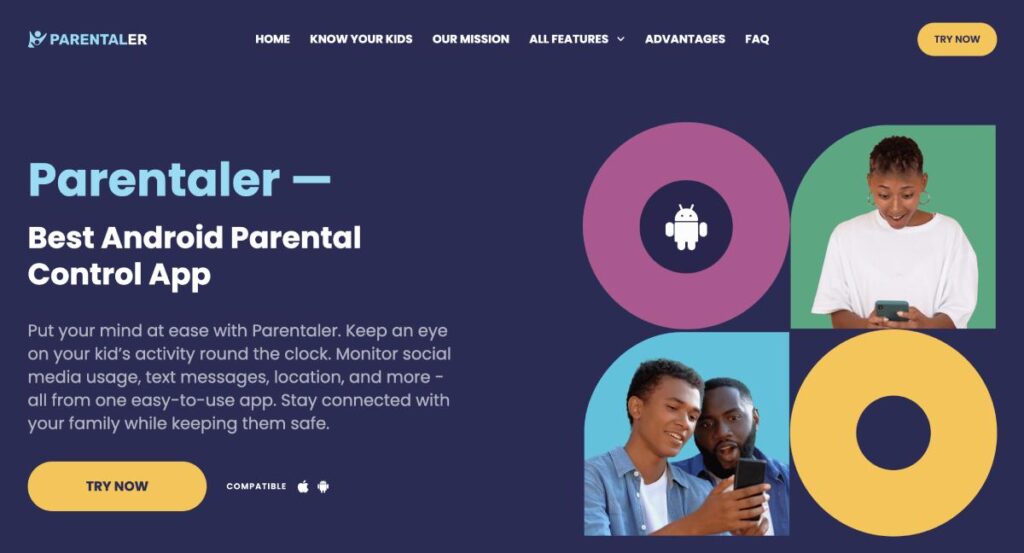
與 Android 的內建功能不同,Parentaler 提供即時追蹤、警示和無聲監控 - 免費應用程式無法提供的功能。使用 Parentaler,您可以
- 查看孩子目前的位置和過去的動向。
- 設定虛擬邊界,並在他們離開指定區域時收到警示。
- 監控瀏覽過的網站,並封鎖不適當的內容。
- 限制應用程式下載,包括令人上癮的遊戲和社交媒體。
- 記錄通話、訊息和線上互動。
- 每隔一段時間擷取活動截圖。
- 針對聊天內容中的可疑關鍵字取得警示。
在 Android 裝置上安裝 Parentaler
Parentaler 的運作方式是在您孩子的手機上安裝監控應用程式,而您則可透過網頁式儀表板遠端存取一切資訊。以下是設定方法:
- 請造訪 Parentaler 的網站並註冊帳戶。
- 按照指示輸入您孩子的詳細資料 - 年齡、裝置類型和監視偏好。
- 輸入您的電子郵件地址以建立您的帳戶。
- 選擇訂閱方案 - 標準方案涵蓋一台裝置,而家庭套件最多可支援三台裝置。
- 購買後,您會透過電子郵件收到下載連結。按照連結在您孩子的裝置上設定應用程式。
- 從任何裝置登入您的 Parentaler 面板並開始監控。
在沒有家長監控的情況下使用智慧型手機安全嗎?
沒有家長監控的智慧型手機可能會造成兒童的身心壓力。一旦他們在沒有監控的情況下上網,就很容易遇到:
- 不適合年齡的不當內容。
- 網路欺凌和有害的社交互動。
- 以年輕使用者為目標的線上掠奪者。
- 惡意軟體和詐欺,可能會將他們和您的個人或財務資料置於險境。
即使他們避免了這些危險,過長的螢幕使用時間也會造成傷害,導致上癮並影響他們的健康。這就是為什麼知道如何在手機上加上兒童鎖不僅有幫助,而且對他們的安全非常重要。
另請閱讀: Spotify 家長控制:保護您的孩子遠離不當內容
常見問題
家長控制應用程式可讓您遠端監控和管理孩子的手機。它有助於封鎖內容、限制螢幕時間,以及追蹤活動,以提供更安全的數位體驗。
在 Google Play 中使用年齡分級設定家長控制,或使用 Google Family Link 來批准或封鎖下載。若要進行更嚴格的控制,Parentaler 等第三方應用程式可直接封鎖應用程式。
是的,精通技術的孩子可以繞過基本控制。為了防止這種情況發生,請使用進階選項,例如 Parentaler,它以隱藏模式執行,因此較難篡改。
總結
在 Android 裝置上設定家長控制功能,對於保護您的孩子免於線上風險至關重要。您可以使用 Google Play 限制、Google Family Link 或資料限制來管理他們的螢幕時間和內容存取。
但若要全面控制並讓孩子安心,Parentaler 是最佳選擇。憑藉其全面的監控和隱藏功能,您將永遠知道如何限制 Android 上的應用程式 - 而您的孩子不會意識到這一點。