子供たち、特に10代の若者たちは、携帯電話を手に入れることに執拗ですが、その利点とは裏腹に、不適切なコンテンツやオンライン上のリスクにさらされることにもなります。だからこそ、Androidでペアレンタル・コントロールを設定する方法を知っておくことは必須なのだ。
アンドロイドが占める割合 米国の全スマートフォンの42%そしてありがたいことに、使用を監視・制限するのに役立つ機能が内蔵されています。このガイドでは、Androidタブレットと携帯電話にペアレンタルコントロールを設定する方法を学びます。さらに、セキュリティを強化したい場合は、最後に高度なソリューションもご紹介します。
Androidデバイスにペアレンタル・コントロールを追加するには?
Androidでは、Google PlayやGoogle Family Linkによる制限、さらにはデータ通信量の制限など、さまざまな方法でペアレンタルコントロールを設定できます。ここでは、お子様のデジタル環境を安全かつ適切な状態に保つために、Androidスマートフォンにペアレンタルコントロールを設定する方法をご紹介します。.
方法1:Google Playでペアレンタルコントロールを有効にする
Google Playでは、お子様にふさわしくないアプリ、ゲーム、映画、音楽へのアクセスを制限することができます。
しかし、この方法は主にレッドフラグが明らかなアプリをフィルタリングするもので、端末を完全に監視したり、Google Play以外の有害なコンテンツをブロックしたりすることはできない。
Google Playでペアレンタルコントロールを設定する手順:
- お子様の端末でGoogle Playストアを開きます。
- プロフィールアイコン(写真またはイニシャルが付いた右上の小さな丸)をタップします。
- メニューから「設定」を選択します。
- 下にスクロールして「ファミリー」をタップし、「ペアレンタルコントロール」を選択します。
- ペアレンタルコントロールをオンに切り替え、暗証番号の設定を求められます(子供が推測できないようなものにしてください!)。
- PINが設定されると、さまざまなタイプのコンテンツを制限するオプションが表示されます。
- 3+、7+、12+などの年齢レーティングを選択できます。お子様に適したレベルをお選びください。
- 戻って「書籍」をタップし、性的な書籍を制限するオプションを有効にする。
- テレビ番組、映画、音楽についてもこのプロセスを繰り返し、子どもの年齢に合った制限をかける。
- すべての設定が完了すると、お子様のデバイスに自動的に制限が適用されます。
推測しにくい暗証番号を選んでください!もしお子さんがそれを知ってしまったら、アンドロイド携帯のペアレンタル・コントロールを簡単にオフにすることができます。
方法2:Google Family Linkでペアレンタルコントロールを管理する
Androidでアプリ制限以上のペアレンタルコントロールを追加するにはどうしたらいいか悩んでいるなら、Google Family Linkがおすすめだ。スクリーンタイムの制限を設定したり、アプリのダウンロードを承認または拒否したり、接続されているデバイスの場所を追跡することもできる。また、就寝時にお子さまの端末をリモートロックすることも可能です。
Family Linkのもう一つの目玉機能は、"アプリのアクティビティデータ共有 "だ。これを有効にすると、子供が毎日、毎週、毎月、さまざまなアプリにどれだけの時間を費やしているかを確認できる。基本的なコンテンツフィルタリングだけでなく、Androidでペアレンタルコントロールを使う方法を探しているなら、これは素晴らしいオプションだ。
Google Family Linkの設定手順:
- 親の)Android携帯にGoogle Family Linkアプリをダウンロードする。
- アプリを開き、Googleアカウントでログインします。
- お子さまがGoogleアカウントをお持ちでない場合は、設定中に作成できます。
- アプリは、Family Linkセットアップコードを設定するよう促します。
- お子様の端末に「Family Link for Children & Teens」をインストールしてください。
- 先ほどリンクしたアカウントを使って相手のデバイスにサインインし、セットアップコードを入力します。
- 接続後は、Family Linkアプリからお子様の携帯電話を管理・監視することができます。
方法3:データ制限を設定してスクリーンタイムをコントロールする
お子さんのオンライン活動を監視する必要はないかもしれません。スクリーンタイムを制限したり、ゲームやソーシャルメディアの過度なスクロールを控えるだけでいいかもしれません。その場合、データ通信量の上限を設定することは、子どものインターネット利用をコントロールするシンプルで効果的な方法です。制限に達すると、インターネット接続が必要なアプリは使えなくなり、休憩を余儀なくされます。
Android端末でデータ制限を設定する手順:
- お子様のAndroid携帯の「設定」を開きます。
- Connections "を見つけてタップする。
- データ使用量 "に進み、"請求サイクルとデータ警告 "をタップする。
- "データ制限を設定 "をトグルする。
- そのすぐ下にある「Set Data Limit」をもう一度タップすると、許可するデータ量を入力するプロンプトが表示されます。
- 参考までに、Instagramは1時間の閲覧で1GBを消費します。
- また、「データ警告」を設定することもでき、制限に近づいたらデバイスに通知する。
- 設定を保存して完了です。
こちらもお読みください: Snapchatのペアレンタルコントロールの設定方法
内蔵のAndroid携帯のペアレンタル・コントロールでは不十分な場合
Google Playの制限、Family Link、データ制限など、私たちが取り上げた方法は、Android携帯のペアレンタル・コントロールの出発点としては素晴らしいものだ。しかし正直に言おう。今の子供たちはテクノロジーに詳しすぎる。彼らの多くは、これらの制限を回避する方法をよく知っている。彼らは自分のデバイスをリセットしたり、ゲストアカウントを作成したり、設定を掘り下げてあなたが設置したコントロールそのものを無効にするかもしれない。
例えば、データ通信の制限は端末で設定されます。もしお子さんが携帯電話の設定を使いこなせれば、単純に制限をオフにしたり、制限を増やしたりすることができます。同様に、Google Family Linkには年齢制限があり、お子さんが一定の年齢(米国では13歳)に達すると、ペアレンタルコントロールを解除して自分で端末を管理できるようになります。
そのため、内蔵のペアレンタルコントロールでは不十分な場合があります。もっと監視したい場合は、Parentalerのような高度なソリューションの方が良いかもしれません。
ボーナスヒント:Android携帯にParentalerペアレンタルコントロールアプリを入れる方法
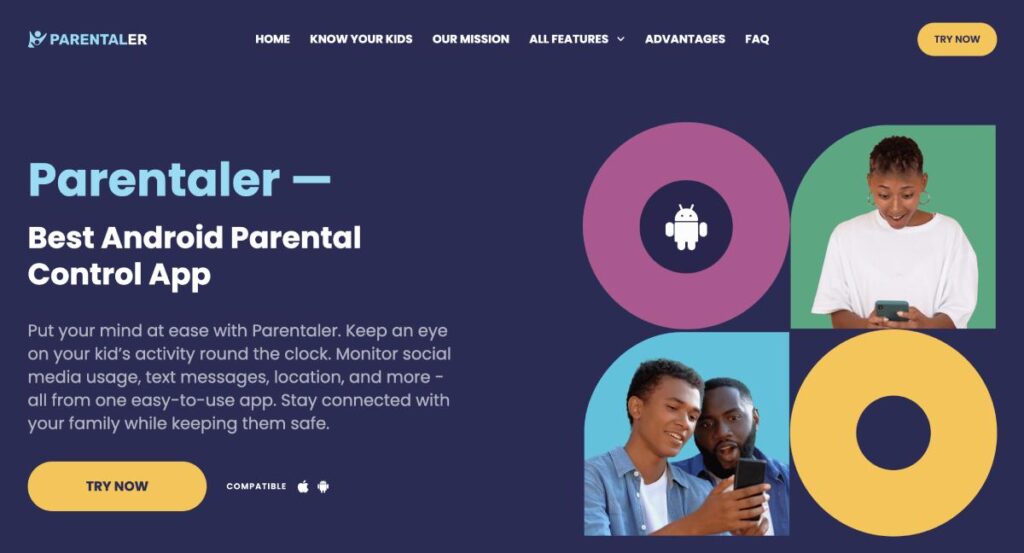
Androidの内蔵機能とは異なり、Parentalerはリアルタイムの追跡、アラート、サイレント監視を提供します。Parentalerを使用すると、次のことができます:
- お子様の現在地や過去の動きを確認できます。
- 仮想的な境界線を設定し、指定されたエリアから離れるとアラートが表示されます。
- 訪問したウェブサイトを監視し、不適切なコンテンツをブロックする。
- 中毒性のあるゲームやソーシャルメディアを含むアプリのダウンロードを制限する。
- 通話、メッセージ、オンラインでのやり取りを記録。
- アクティビティのスクリーンショットを一定間隔でキャプチャする。
- チャット内の不審なキーワードをアラートでお知らせします。
Android端末にParentalerをインストールする
Parentalerは、お子様の携帯電話にモニタリングアプリをインストールすることで、ウェブベースのダッシュボードからリモートですべてにアクセスすることができます。設定方法は以下の通りです:
- Parentalerのウェブサイトにアクセスし、アカウントを登録する。
- 指示に従って、お子様の年齢、デバイスの種類、モニタリングの設定を入力してください。
- Eメールアドレスを入力してアカウントを作成してください。
- サブスクリプションプランを選択する。スタンダードプランは1台のデバイスをカバーし、ファミリーキットは3台までのデバイスをサポートする。
- 購入後、Eメールでダウンロードリンクが届きます。それに従って、お子様のデバイスにアプリをセットアップしてください。
- どのデバイスからでもParentalerダッシュボードにログインし、モニタリングを開始できます。
ペアレンタルコントロールなしでスマートフォンを使っても安全か?
ペアレンタルコントロールのないスマートフォンは、子どもたちの精神的・肉体的ストレスにつながります。ひとたび監視なしにインターネットを利用すれば、子供たちは簡単に遭遇する可能性がある:
- 年齢にそぐわない不適切なコンテンツ。
- ネットいじめと有害な社会的相互作用。
- 若いユーザーを狙うネット上の略奪者たち。
- マルウェアや詐欺によって、あなたの個人情報や金銭情報が危険にさらされる可能性があります。
たとえこうした危険を避けたとしても、過度なスクリーンタイムだけでも有害であり、中毒を引き起こし、健康状態に影響を及ぼす可能性がある。だからこそ、携帯電話にチャイルドロックをかける方法を知っておくことは、単に役に立つだけでなく、子どもたちの安全のために不可欠なのだ。
こちらもお読みください: Spotify ペアレンタルコントロール:不適切なコンテンツから子供を守る
よくあるご質問
ペアレンタルコントロールアプリを使えば、お子様の携帯電話をリモートで監視・管理できます。より安全なデジタル体験のために、コンテンツをブロックし、スクリーンタイムを制限し、行動を追跡するのに役立ちます。
Google Playで年齢レーティングを使用してペアレンタルコントロールを設定するか、Google Family Linkを使用してダウンロードを承認またはブロックします。より厳密な管理には、Parentalerのようなサードパーティアプリでアプリを直接ブロックできます。
そう、技術に精通した子供たちは、基本的なコントロールをバイパスすることができる。これを防ぐには、ステルスモードで動作するParentalerのような高度なオプションを使用すると、改ざんが難しくなります。
結論
Androidデバイスにペアレンタルコントロールを設定することは、お子様をオンライン上のリスクから守るために非常に重要です。Google Playの制限、Google Family Link、またはデータ制限を使用して、スクリーンタイムやコンテンツへのアクセスを管理することができます。
しかし、完全なコントロールと安心のために、Parentalerは最良の選択肢です。その包括的な監視とステルス機能により、子供たちが気づかないうちにAndroid上のアプリを制限する方法を常に知ることができます。