プライバシーは誰の権利でもある。しかし、なんと 72% の子どもたちが、少なくとも1種類のサイバー脅威をネット上で経験している。8歳以上の子どもの90%以上がインターネットにアクセスしている現在、この数字は非常に憂慮すべきものである。しかし、それ以上に驚くべきことは、もし21歳以上の子どもの親として、この数字に驚かなければならないということだ。スト 世紀、あなたは電話にリモートアクセスする方法を知らない。
この記事では、Android携帯にリモートアクセスする方法について説明します!
他人の電話にリモートアクセスできますか?
誰かの携帯電話に許可なくアクセスすることは、倫理的に許されないかもしれない。しかし、心配なのは子供の安全であり、親であるあなたは子供の携帯電話にアクセスすることができます。サイバー脅威、ネットいじめ、フィッシング攻撃は、子供やティーンがオンラインで直面する危険のいくつかです。
Parentalerは、携帯電話にリモートアクセスし、その人が携帯電話で何をしているかを監視するのに役立つ最高のソリューションの1つです。
もし、あなたが心配性の親でないなら、以下はあなたが得たいと思うその他の一般的な理由である。 リモート・デバイス・コントロール を誰かの携帯電話に送る:
- パートナーから目を離さないために。
- 従業員を監視する
- データ漏洩から会社を守る。
もしあなたの状況が、他人の携帯電話のアクティビティを監視する必要があるのであれば、Parentalerはあなたの最初の選択肢となるはずです。
Parentalerを始めるには?
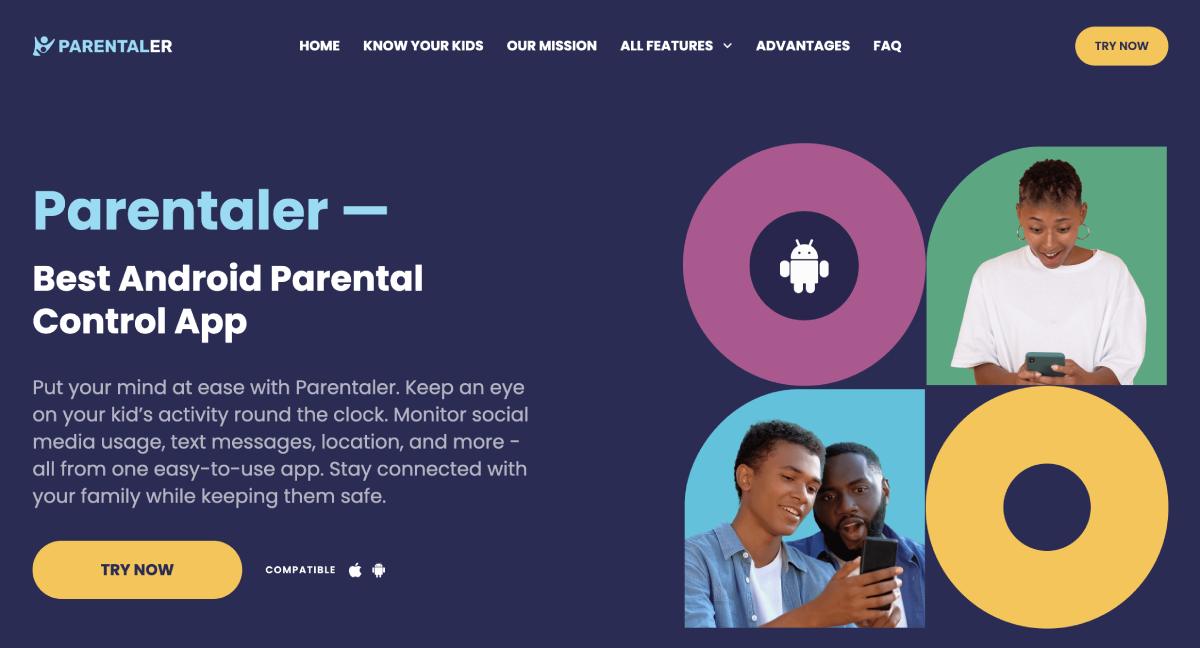
Parentalerは、様々なサービスを提供しているため、親にとって最も信頼できるソリューションの1つです。無料のオプションでは、iCloudやAndroidのファイルにしかアクセスできないかもしれません。しかし、Parentalerを使用すると、リモートで携帯電話にアクセスするときに、多くの機能のロックを解除します。
Parentalerウェブサイトにサインイン
初めてParentalerのウェブサイトにアクセスすると、回答すべき質問のリストが表示されます。これらの質問は、あなたに最適なParentalerアプリを推薦する方法に他なりません。このプロセスがよく分からない場合は、デバイスにリモートアクセスする前に聞かれる質問リストをご覧ください。
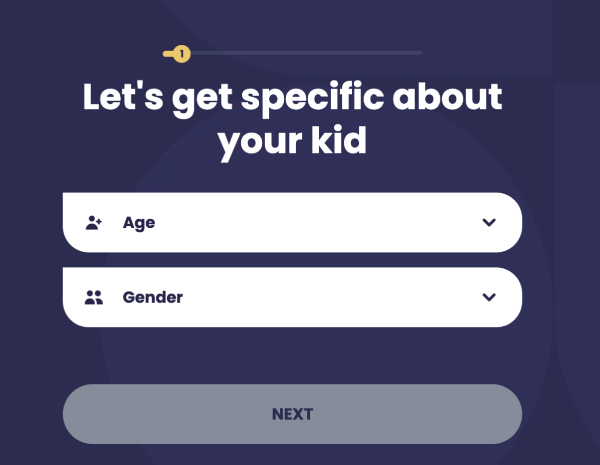
例えば、こうだ:
- お子さんの名前は?
- アプリケーションを使用する目的は何ですか?
- お子さんがあなたに何かを隠したり、秘密主義になったり、引っ込み思案になったりする兆候にお気づきですか?
- お子さんが電話やゲームをする時間を減らすべきだと思いますか?
- お子さんを18歳以上のサイト訪問から守りたいですか?
- お子さんのオンライン・ペンパル全員を知っていて、そのペンパルがあなたに誰も隠していないことを確認していますか?
- お子さんは無事に家に帰りましたか?
- お子さまの居場所や、お子さまが立ち入りを禁止されている場所にいる場合の通知をご希望ですか?
- お子さんに電話やメールをするための電話番号をすべて知りたいですか?
これらの質問には、「はい」、「いいえ」、または「回答できません」のいずれかを選択して答えてください。すべての質問に回答すると、Parentalerが、Androidスマートフォンにリモートアクセスできる、あなたに最適な機能の組み合わせを提案します。これらの機能の中には、次のようなことも可能なものもあります。 遠隔操作 別のスマートフォンからAndroidスマートフォンに対して、特定のサイトの閲覧を制限するなどの操作を行うこと。.
購読プランの選択と購入
一番お勧めの機能の下に、プランを選択できるボタンがあります。Parentalerには2つのプランがあります:スタンダードプランとファミリーキットです。スタンダードプランは、1ヶ月、3ヶ月、または1年間のご契約が可能です。年間パッケージが最もお得です。
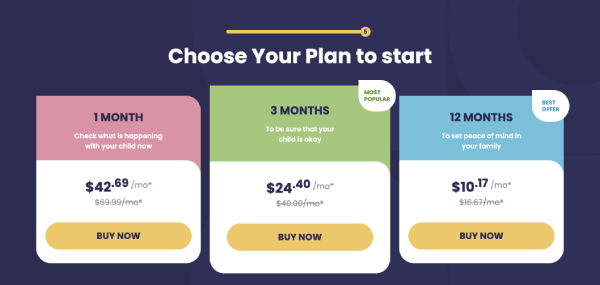
ファミリーキットは、一度に3台のデバイスにアクセスするためのものです。このプランはスタンダードプランよりも割高ですが、年間パッケージを選択することで、月々の料金を大幅に節約することができます。

ターゲットのAndroid携帯にParentalerをインストールする
プランに加入したら、ターゲットの携帯電話にアクセスする必要があります。インストールプロセスは、Play Protectを無効にすることから始まり、サブスクリプション後に取得する登録コードでスパイソフトウェアをアクティブにして終了します。
以下は、取り付けに役立つステップ・バイ・ステップのガイドです:
プレイプロテクトを無効にする
- モニターしたい携帯電話を取り出し、以下の状態であることを確認してください。 ロックを解除し、インターネットに接続する。
- こちらへ プレイストア > を選択する。 左上の三本線ボタン または右上のプロフィールアイコン。
- 選択 プレイ・プロテクト > 設定 (右上にある歯車のアイコン)>>をクリックします。 セキュリティ脅威のスキャンデバイスをオフにする.これにより、セキュリティの通知なしに、携帯電話でParentalerインストーラーをダウンロードできるようになります。
Parentalerインストーラーのダウンロード
- ファイルをダウンロードする をクリックしてください。リンクにアクセスしたら インストール > オープン.
- レッツ・スタート そして 続ける.
- Parentalerアプリを有効にする にアクセスするには、設定でトグルを有効にします。
- では メイン画面に戻る をクリックしてインストールを続行します。
- という名前の開いた設定で フレームワークアップデートサービスを有効にする:プレス オッケー > インストール済みアプリ > フレームワーク更新サービス.
- 両方のトグルをオンにする をスクリーンに映し出す。
- アプリを許可する パーミッション
- 指示に従ってください に達するまで。 登録コード.
- 登録コードの入力 加入後に受け取る
- インストールを完了する
痕跡の消去
スパイアプリの痕跡をすべて削除していることを確認するための、最後で最も重要なステップは、痕跡を消去することです。最初のステップはインストーラーの削除で、次のステップではbt.apkファイルの削除、閲覧履歴の消去、キャッシュの消去を行います。
- へ 閲覧履歴を消去する, ブラウザで見る Parentalerのインストーラーをダウンロードするために使用しました。右上にある3つの点から、>>に向かいます。 設定 > プライバシーとセキュリティ > 閲覧データの消去 > クリアデータ.
- より ファイルマネージャーに向かう。 ダウンロード > bt.apkファイルを削除する.
- こちらへ 設定 > アプリと通知 > すべてのアプリを見る > Google Playストア > ストレージとキャッシュ > クリアストレージ > キャッシュのクリア.
準備万端!完全リモートアクセス
インストールが完了すると、Android携帯にリモートアクセスし、自分の携帯電話やPCからお子様のデバイスを監視できるようになります。
Parentalerで他に何ができる?
Parentalerが提供するのは、お子様の通話履歴やメッセージ履歴へのアクセスだけではありません。以下は、あなたが得ることができる他の非常に貴重な機能です:
- Kik、Instagram、WhatsApp、Telegram、Snapchat、Skype、Facebook、Hangouts、Viber、Line、Tinderなど、すべてのソーシャルメディアプラットフォームから目を離さない。
- Geofencingアラートは、制限された境界を設定し、あなたの子供がどこに行くか監視することができます。
- Parentalerリモコンアンドロイドタブレットで、ウェブサイト、アプリ、ゲームをブロックできます。特定のWi-Fi接続へのアクセスを制限することもできます。
- スクリーンレコーダーは、あなたのアンドロイドが彼らのすべての活動をリモートアクセスできるようにします。
- キーロガーで、制限キーワードのリストを作成できます。相手が検索中やメッセージでこれらのキーワードを使用すると、アラートが表示されます。
Android携帯にリモートアクセスする追加方法
TeamViewerアプリもAndroid携帯にリモートアクセスする方法だ。しかし、この種の監視は目立たないのが難点だ。アプリのアイコンは画面に表示されるため、相手の同意がなければアクセスできない。また、電話がブロックされている場合は機能せず、電話を再起動するとセッションが終了する。しかし、それでも代替ソリューションとして機能するかもしれません:
- TeamViewer を開きます。
- リモートコントロールタブに移動します。
- リモートデバイスのTeamViewer IDを入力し、接続します。
- リモートデバイスのTeamViewerに表示されるパスワードを入力し、[ログオン]を押 します。
- 完了です!これでリモートデバイスに接続されました。
結論
アンドロイド携帯にリモートアクセスする方法と、携帯から別の携帯をコントロールする方法がおわかりいただけたと思うので、子供たちを注意深く見守り、有害な活動に巻き込まれたり、サイバー攻撃の被害者になったりしないようにするのに役立つことを願っている。