統計によれば ティーンエイジャーがアクセスしたアダルトコンテンツの数69% はスマートフォンで閲覧された。今では、たとえ閲覧者がスマートフォンを持つ子どもであっても、こうした素材に簡単にアクセスできる。そこで気になるのが、iPhoneでスクリーンタイムなしにウェブサイトをブロックする方法だ。
幸いなことに、インターネットの特定のコーナーへのアクセスを簡単に制限できる方法がいくつかあります。子供たちの安全を守る4つの方法を見てみよう。
iPhoneでウェブサイトをブロックできるか?
はい、ウェブサイトのブロックについて iPhoneで いくつかのコツや裏技を使えば、これは可能です。これは、アダルトコンテンツや有害なコンテンツ、あるいは自分や他の人の注意をそらしてしまうようなウェブサイトをブロックするなど、さまざまな状況で活用できます。.


iOSには、iPhone上のウェブサイトを制限する機能がいくつか実装されている。しかし、ネイティブツールの存在にもかかわらず、サードパーティのアプリケーションやiOSの外側の設定は、より多くの制御を与えることができます。
最近の子どもやティーンエイジャーはテクノロジーに長けているため、あなたが導入したセキュリティ・オプションをすり抜ける方法を見つけるでしょう。いくつかの代替オプションがあれば、ティーンエイジャーが不適切なコンテンツに近づかないようにする一方で、あなたはより安心することができます。
iPhoneでウェブサイトをブロックするには?
子供たちが初めてiPhoneを手にしたとき、私は子供たちがインターネットで何を見るのか非常に心配した。時には、アダルトコンテンツが、頼んでもいないのに誰かの目に触れるかもしれない。
そのため、iPhoneで悪質なウェブサイトをブロックする方法をずっと考えていた。一番効果があった方法を紹介しよう:
ParentalerでiPhoneの悪質サイトをブロックする

Parentalerは、iPhoneでウェブサイトを禁止したいすべての心配な親のためのトップアプリケーションです。これは、リモートであなたの子供の携帯電話へのアクセスを許可するタイプのプログラムですので、あなたは常にあなたの子供から物理的なデバイスを奪う必要はありません。
ブラウザの履歴だけでなく、通話、メッセージ、ソーシャルメディア、写真、ビデオなどを見ることができ、お子様の安全を守るペアレンタルコントロールアプリです。
アダルトコンテンツブロッカー機能は、最も便利な機能です。お子様のインターネット上での行動や、どのようなサイトを閲覧しているかをチェックすることができます。また、遠隔操作でポルノサイトをブロックすることもできる。ただし、暴力的なコンテンツを共有するプラットフォームなど、他の種類のアダルトサイトもブロックできる。
ParentalerでiPhoneのウェブサイトを禁止するには?
Parentalerを使ってiPhoneでウェブサイトをブロックしたい場合、やり方はとても簡単です。技術専門家でなくてもできます。
ここでは、子供に見せたくない有害なコンテンツをすべてブロックするために必要な手順を紹介します:
ステップ1.Parentalerのためにいくつかの簡単な質問に答えて、あなたの体験をカスタマイズしてください。アダルトサイトをブロックしたい場合、Parentalerはこれを行ういくつかの機能を提案するかもしれません。
ステップ2.Parentalerアカウントを作成します。名前とメールアドレス、その他いくつかの基本的な情報を入力する必要があります。
ステップ3.あなたのニーズに合ったParentalerプランをお選びください。3ヶ月プランか1年プランをお選びください。
ステップ4.完了すると、Parentalerからお子様のデバイスにアプリをインストールする方法が送信されます。
ステップ5.アプリのコントロールボードを使用して、お子様の履歴を確認し、特定のプラットフォームへのアクセスをブロックします。
DNSフィルタリングを試す

iPhoneでウェブサイトをブロックする方法を見つけようとするときに役立つもう一つの良い方法は、DNSフィルタリングである。これは、プラットフォームをブロックし、デバイスがそれらを見つける方法を変更することによって動作します。その利点は、どのブラウザやアプリケーションでも動作することです。プライベートブラウジングにも適用できる。
DNSフィルタリングの設定方法は以下の通り:
ステップ1.iPhoneの「設定」を開き、機能をアンロックする。
ステップ2.メニューのWi-Fiをタップし、ワイヤレスネットワーク設定にアクセスします。
ステップ3.変更されるWi-Fiネットワークに接続する。
ステップ4.接続中のネットワークの右にある小さな「i」をクリックします。追加オプションが開きます。
ステップ5.以下のDNSセクションが表示されます。デフォルトでは「自動」に設定されています。手動」に切り替えてください。
ステップ6.カスタムDNSサーバーを入力することもできます。1.1.03のようなサービスは、有害なコンテンツをブロックするために機能します。
ステップ7.設定が完了したら保存し、Wi-Fiメニューを閉じます。
ステップ8.ブラウザーを使って制限したいウェブサイトに行ってみてください。DNSが正しく設定されていれば、リダイレクトされたページにエラーが表示されるはずです。
ブロックサイトアプリのインストール
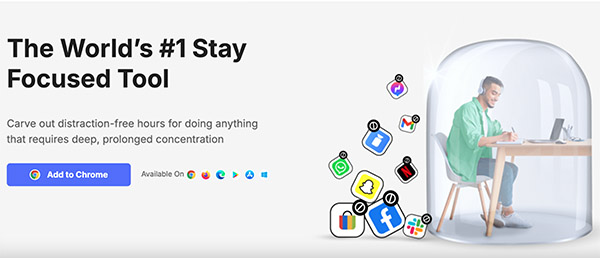
BlockSiteアプリは、Screen TimeなしでiPhone上の特定のウェブサイトをブロックする方法を教えてくれる強力なサードパーティアプリです。このソフトウェアを使えば、有害なアプリやウェブサイトをブロックすることができます。親として、ペアレンタルコントロールと生産性のために、またはデジタルデトックスの方法として使用することができます。
このアプリをインストールし、ウェブサイトをブロックする方法を紹介しよう:
ステップ1.App Storeにアクセスし、BlockSiteをインストールする。
ステップ2.通知とVPN設定を有効にするかどうかを選択します。
ステップ3.ホームページから「ブロック・サムシング」を選択する。
ステップ4.禁止するカテゴリーを決めます。URLに基づいてウェブサイトをブロックすることもできます。
ステップ5.アクセスを制限したい曜日と期間を選択します。
ルーターレベルの制限を設定する

iPhoneでウェブサイトを永久にブロックしたい場合は、ルーターレベルの制限を設定することで、より本格的なアプローチを取ることができる。その方法は以下の通りだ:
最近のほとんどのルーターでは、Screen Timeを使わなくても、内蔵のウェブサイト・ブロック機能を使ってSafariでウェブサイトをブロックすることができます。
ステップ1.お使いのデバイスで、ウェブブラウザを開きます。
ステップ2.ルーターのIPアドレスを入力します。
ステップ3.ログインしてルーターの設定にアクセスします。
ステップ4.お使いのルーターで利用可能なサイトブロックツールにアクセスする。
ステップ5.ブロックしたいウェブサイトのURLを入力します。ルーターによっては、特定のカテゴリをブロックできるものもあります。
ステップ6.すべての変更を保存する。
ステップ7.ルーターを再起動すると、すぐに変更が反映されます。
結論
iPadでScreen Timeを使わずにウェブサイトをブロックする方法をお探しでしたら、多くの選択肢があることをご存知でしょう。BlockSite、ルーターレベルの制限、DNSフィルタリングを使って、特定のオンラインプラットフォームをブロックできます。
しかし、Screen Timeがウェブサイトをブロックしない場合、最良の選択肢はParentalerでしょう。このプログラムは優れたペアレンタルコントロール機能を提供します。例えば、誰かの履歴をチェックしたり、特定のプラットフォームへのアクセスを禁止することもできます。これにより、安心感を提供し、あなたの子供が常に安全であることを保証します。