Chcete se vrátit po stopách úžasného víkendového výletu, ale nemůžete si vzpomenout, kudy jste jeli? Nebojte se! Ukážeme vám, jak během několika minut zobrazit poslední místa v iPhonu s časovými značkami a adresami ve výchozích aplikacích. Stačí vzít zařízení, postupovat podle našich podrobných pokynů a můžete vyrazit na cestu. Ponořme se do toho!
Kontrola polohy v iPhonu: Základní požadavky
Umístění iPhonu sledování historie je skvělý způsob, jak si uložit všechna místa, která jste navštívili, a učinit své zážitky osobnějšími. Než se ponoříme do toho, jak zobrazit historii polohy, podívejme se na některá nastavení vašeho zařízení:
- "Polohové služby" jsou zapnuté (Nastavení > Soukromí a zabezpečení > Polohové služby).
- Jste přihlášeni k účtu Google
- Sledování na pozadí je v Mapách Google aktivní (Služby určování polohy > Mapy Google > Povolit přístup k poloze > Vždy).
Pokud vám sledování na pozadí iPhonu nevyhovuje, můžete jej snadno vypnout obrácením výše uvedených kroků. Může to však snížit přesnost historie vaší polohy. S ohledem na to přejděme k nejjednodušší metodě zjišťování vašich minulých tras v zařízeních Apple.
Jak zobrazit nedávné polohy v nastaveních iPhone
Věděli jste, že v nastavení ochrany osobních údajů můžete najít svá předchozí umístění a související údaje? Je to velmi snadné a lze to provést během několika sekund!
Podle následujících kroků zkontrolujte historii polohy na iPhonu:
- Otevřete aplikaci "Nastavení".
- Přejděte na kartu "Ochrana osobních údajů a zabezpečení". Klepněte na ni.
- V horní části obrazovky najděte položku "Polohové služby". Zkontrolujte, zda jsou povoleny.
- V dolní části obrazovky vyberte možnost "Systémové služby".
- Vyberte možnost "Významná místa".
Nyní se na kartě "Záznamy" zobrazí mapa. Zobrazuje váš poslední pohyb během 24 hodin, včetně míst, kde jste byli, a času, který jste tam strávili. Modré kroužky označují přibližná místa, která jste navštívili.

| Poznámka: Významná místa v iPhonu zobrazují pouze tři poslední navštívená místa. Ale ještě to nevzdávejte! Mapy Google poskytují podrobnější trasy v rámci funkce "Your Timeline". |
Jak najít poslední polohy iPhonu v Mapách Google
Pokud chcete sledování polohy posunout na vyšší úroveň, zvažte funkci " Časová osa" z Map Google. Tento nástroj vám poskytne podrobné údaje o vašem minulém pohybu, které jsou uvedeny v přehledném chronologickém pořadí.
Zde je návod, jak najít historii polohy v iPhonu:
- Otevřete aplikaci Mapy Google.
- Klepněte na svůj avatar v pravém horním rohu.
- V rozevírací nabídce vyberte možnost "Vaše časová osa".
- Výběrem data cesty zobrazíte uloženou trasu. Kromě seznamu míst, která jste navštívili, ukládá aplikace Mapy Google i čas, který jste tam strávili.
| Poznámka: Použijte desktopovou verzi Časové osy Map Google, která je uživatelsky přívětivější. Využijete větší obrazovku a intuitivnější navigaci. |
Pokud nechcete, aby společnost Google ukládala historii vaší polohy, zde je rychlý způsob, jak zakázat funkci Timeline:
- Zopakujte 1-3 kroky z výše uvedeného návodu.
- Klepněte na tlačítko "Location on". Zobrazí se nad mapou.
- Počkejte, až se zobrazí stránka "Ovládací prvky aktivity".
- Zaškrtněte políčko vedle možnosti "Vypnout".
Jak vyhledat historii polohy v iPhonu pomocí aplikace Apple Maps
Mnoho uživatelů iPhonu dává přednost výchozím Mapám Apple před Mapami Google, především proto, že jejich rozhraní je mnohem pohodlnější. Apple však bohužel zatím nemá časovou osu. Přesto můžete v historii vyhledávání iPhonu zkontrolovat předchozí místa a získat tak přehled o svých cestách.
Zde je návod, jak na to:
- Přejdi na Mapy Apple.
- Klepněte na vyhledávací pole.
- Vyberte možnost "Více" vedle karty Opakované.
- Procházejte svá nedávná umístění.
| Poznámka: Mapy Apple nabízejí praktickou funkci "Průvodce". Do seznamu můžete přidat konkrétní místa pro lepší sledování. Chcete-li tak učinit, přejděte na položku "Moji průvodci", klepněte na možnost "Vytvořit" a začněte vytvářet seznam. |
Jak zobrazit něčí polohu v iPhonu?
Věděli jste, že aplikace "Najít moje" i "Mapy Google" mají užitečné funkce, které umožňují sdílet polohu s vašimi blízkými? Je to skvělý způsob, jak zůstat ve spojení a vidět významná místa na iPhonu, i když jste od sebe na míle daleko!

Tato funkce však nemusí fungovat v naléhavých situacích, protože trvá určitou dobu, než přijmou vaši žádost o sledování v reálném čase. Pokud potřebujete své blízké vystopovat okamžitě, podívejte se na Parentaler - pokročilý multiplatformní software, který vám umožní lokalizovat jakékoli zařízení během minuty.
Nejlepší vlastnosti:
- Sledování polohy v reálném čase
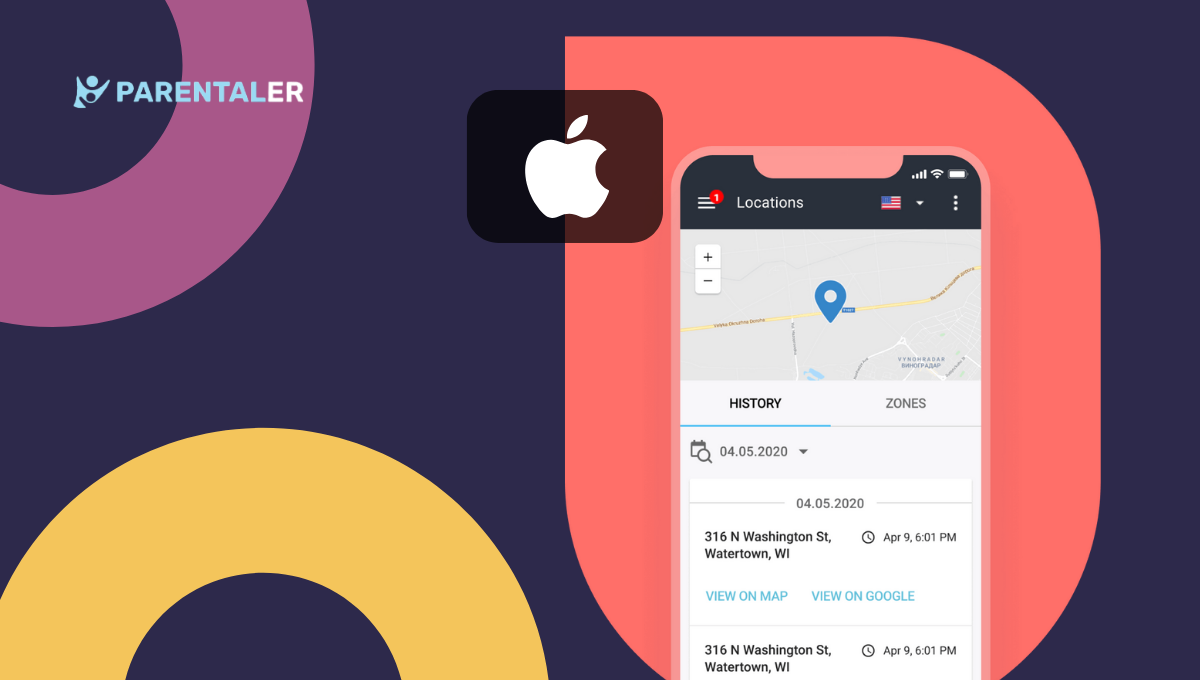
- Zobrazení historie polohy ve formátu časové osy, včetně adres, času příjezdu a odjezdu a souřadnic.
- Nastavení geografických ohraničení kolem zakázaných a povolených zón
- Výstražný systém v případě vstupu do ohraničené oblasti nebo jejího opuštění
- Zákaznická podpora 24/7
Jak nainstalovat historii sledování polohy iPhone
S aplikací Parentaler je kontrola polohy v iPhonu hračka. Stačí postupovat podle následujících kroků:
Krok 1: Vytvořte si účet Parentaler na oficiálních stránkách a vyberte si předplatné, které vyhovuje vašim potřebám.
Krok 2: Podle pokynů na obrazovce nainstalujte Parentaler do cílového zařízení.
Krok 3: Po dokončení instalace přejděte na svůj účet Parentaler a otevřete Online Dashboard. Zde můžete zobrazit pohyby v reálném čase, zobrazit historii časové osy polohy, nastavit geografické ohraničení a další možnosti.
| Poznámka: Parentaler má více než 35 nástrojů pro skryté monitorování. Kromě sledování posledních míst iPhonu můžete kontrolovat používání aplikací, sledovat protokoly hovorů a SMS zpráv, přistupovat k sociálním médiím a mnoho dalšího. Prozkoumejte svůj účet Parentaler a objevte všechny funkce určené pro vaše potřeby. |
ČASTO KLADENÉ DOTAZY
Polohové služby v iPhonu neukládají úplný seznam vašich nedávných cest, takže je lepší použít Mapy Google a zobrazit si minulá místa v iPhonu. Chcete-li tak učinit, otevřete Mapy Google v telefonu, klepněte na svůj avatar a vyberte možnost "Vaše časová osa".
Bohužel ne. Když použijete Mapy Google ke sledování něčí polohy, obdrží oznámení. Pokud se však místo toho rozhodnete použít Parentaler - uživatel nebude upozorněn a vy můžete pokračovat ve sledování v reálném čase, aniž by o tom věděl.
Historie sledování polohy iPhonu Časová osa Google zaznamenává historii vašich cest od prvního zapnutí služby.
Parentaler umožňuje zkontrolovat historii polohy v iPhonu bez upozornění. Na online panelu můžete zjistit jejich aktuální polohu nebo vzdáleně zobrazit historii polohy. Kromě toho můžete také nastavit oznámení, abyste měli aktuální informace o jejich pohybu.
Závěr
Naše metody vyhledávání historie polohy v iPhonu fungují dokonale a jistě vám poskytnou pocit bezpečí a klidu. Zatímco výchozí aplikace mohou být méně přesné, aplikace Google Timeline a Parentaler rozhodně posunou vaše sledování na vyšší úroveň. Vyzkoušejte je ještě dnes a převezměte kontrolu nad údaji o poloze svého iPhonu.